Comment noter un vol ?
Prérequis : Comment me connecter à la tablette de jugement (F2Judge) ?
1. Accéder à l'écran de saisie
Quand un vol est démarré par l'organisateur (ou le juge 1), une bannière « Vol en cours » apparaît sur votre tableau de bord avec le nom du pilote. Appuyez sur « Juger ce vol →» pour ouvrir l'écran de saisie.
F2Judge se positionne automatiquement sur la première figure non encore notée : si vous avez déjà commencé un vol et que vous revenez, vous reprenez là où vous en étiez.
2. Lire les informations de la figure
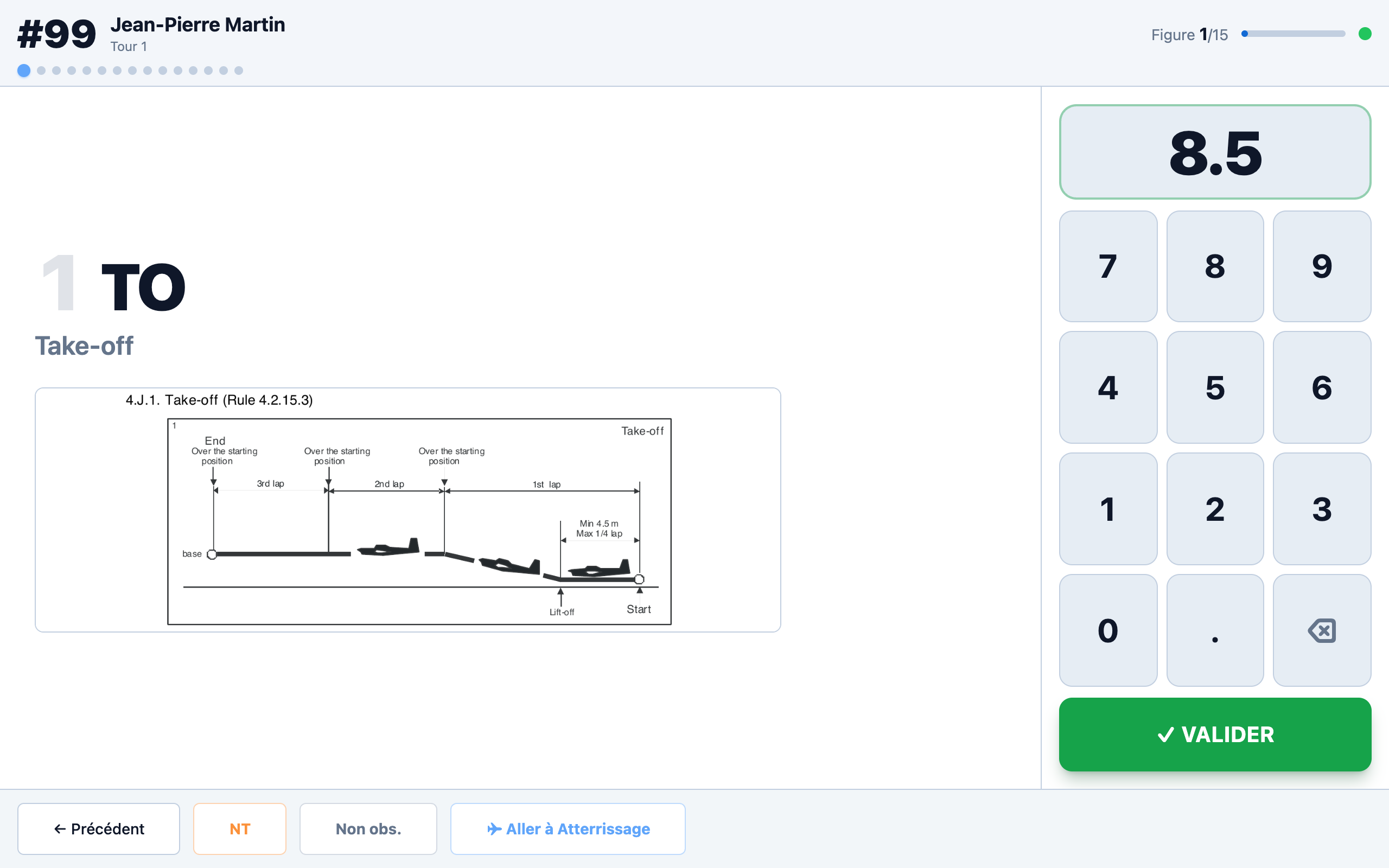
L'en-tête affiche le dossard en gros (quand la compétition en utilise, sinon l'ordre de passage), le nom du pilote et le numéro de tour — vérifiez d'un coup d'œil que vous notez bien le bon concurrent. Le corps de l'écran indique le nom complet de la figure dans votre langue (ex. « Boucles carrées à l'endroit (2) »), son code FAI en secondaire, ainsi que votre progression dans le programme.
Le schéma de la figure est affiché à côté de son nom. Appuyez dessus pour l'agrandir en plein écran — pratique pour lever un doute sur une figure complexe. Les schémas restent disponibles hors-ligne.
💡 Astuce : Le coefficient K de la figure est volontairement masqué pendant la saisie, afin qu'il n'influence pas votre jugement. Il est visible uniquement dans le récapitulatif et l'export CSV.
La synthèse vocale annonce le nom du pilote à l'ouverture, puis le nom de chaque figure au fil de la saisie — dans la langue choisie sur la tablette.
3. Saisir la note
Utilisez le pavé numérique pour saisir une valeur entre 0,0 et 10,0 par pas de 0,1 :
- Appuyez sur les chiffres. Exemple :
7puis.puis5→7.5. - Utilisez ⌫ pour effacer le dernier caractère.
- Confirmez avec le bouton vert « ✓ VALIDER » — la note est enregistrée localement et envoyée au serveur. L'écran passe automatiquement à la figure suivante.
Figures à plusieurs cas (Semistunt)
En Semistunt, trois figures valent selon ce que le concurrent a fait : la mise en route (par le pilote, par un aide, moteur électrique), le décollage (lancé à la main, roulé au sol) et l'atterrissage (sans train, avec train). Leur écran montre une case par cas :
- Touchez la case de ce que vous avez vu, puis saisissez la note.
- Les autres cases se grisent. Pour changer de cas, appuyez sur « Effacer », puis notez dans la bonne case.
- Mise en route par un aide ou moteur électrique : la case se coche, sans note à saisir.
Si vous n'avez pas vu ce que le concurrent a fait, utilisez « Non obs. » comme pour toute figure.
4. Actions particulières
- « NT » (note 0) — enregistre la figure à 0 et passe à la suivante. Utile en cas de crash ou de manœuvre non exécutée.
- « Non obs. » — vous n'avez pas pu observer la figure (gêne visuelle, soleil, obstacle…). Conformément au règlement FAI, elle sera notée sur la moyenne des autres juges : vous ne la pénalisez pas et vous n'êtes pas pénalisé. À ne pas confondre avec « NT » (figure ratée = 0). En saisie manuelle (organisateur), tapez NO dans la case.
- « ← Précédent » — revient à la figure précédente pour la consulter ou la corriger. Sur la première figure, ce bouton ramène au tableau de bord (ou à l'écran de pilotage pour le juge 1).
- « ✈ Aller à Atterrissage » — saute directement à la dernière figure du programme (Atterrissage). Pratique pour noter la fin du vol sans parcourir toutes les figures intermédiaires.
5. Vol terminé pendant la saisie
Si l'organisateur ou le juge 1 met fin au vol alors que vous êtes encore en train de noter, un bandeau d'information non bloquant apparaît en haut de l'écran. Vous pouvez terminer la figure en cours avant de quitter.
⚠️ Attention : Si le serveur signale que le vol n'est plus actif (pilote suivant déjà démarré), F2Judge vous redirige automatiquement vers le tableau de bord.
6. Fin du programme
Après la dernière figure (ou après « ✓ VALIDER » sur celle-ci), l'application bascule automatiquement vers le récapitulatif du vol.
Pour aller plus loin : Comment vérifier et corriger mes notes ? · Que se passe-t-il si je perds le réseau ?