Comment déclarer le jury et donner leur accès aux juges ?
Prérequis : Comment paramétrer les catégories ? (nombre de juges de chaque catégorie jugée) · Comment gérer une épreuve d'acrobatie ? (la session tablette, qui donne son code à la catégorie)
Le jury nominatif déclare chaque juge en personne et lui donne son poste dans chaque catégorie. Le juge se connecte sous son nom, sur la tablette de son poste ou depuis son téléphone : plus de numéro à choisir, plus de nom à taper, un paraphe dessiné une seule fois. Voir Comment me connecter à la tablette de jugement (F2Judge) ?.
Une petite compétition de club peut s'en passer : sans jury nominatif, les juges prennent leur poste par son numéro avec le code de session.
Ouvrir la page Jury
Depuis le cockpit de jugement d'une catégorie, le bouton « Jury » se trouve en haut, à côté de « Feuilles de vol ». Sur la page d'une catégorie, la ligne « Juges » porte aussi le lien « Jury nominatif : juges, postes et accès ». Le bouton « Retour » ramène d'où vous venez.
La page vaut pour toute la compétition : un même juge siège dans plusieurs catégories. L'organisateur règle tout ; un gestionnaire de catégorie affecte les postes de sa catégorie, et ne touche qu'aux juges qui ne siègent pas ailleurs. Une fois la compétition clôturée, le jury ne change plus.
1. Déclarer les juges
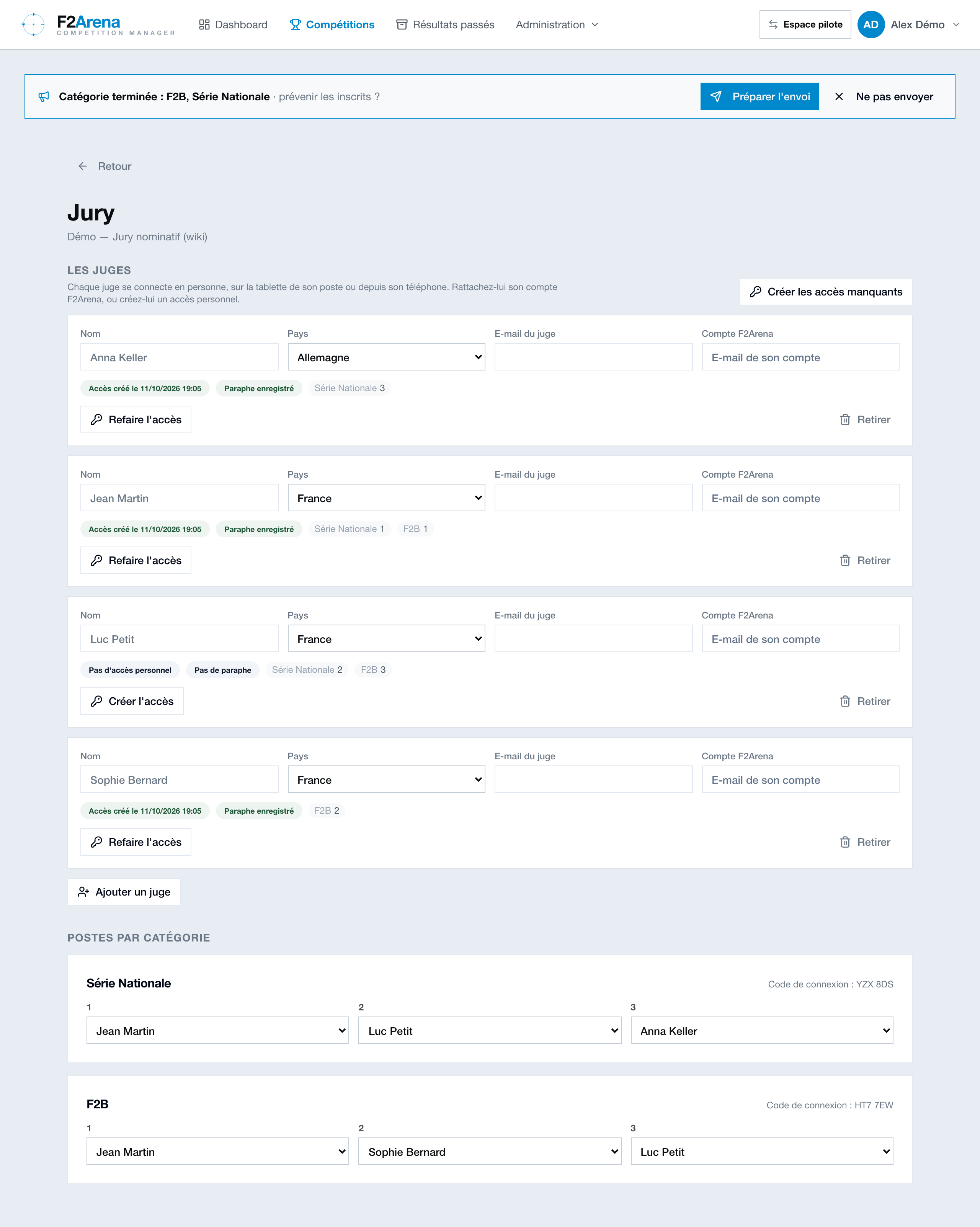
La section « Les juges » liste les personnes. « Ajouter un juge » ouvre une fiche :
- Nom — obligatoire ; c'est celui que le juge touche sur la tablette et celui des feuilles de vol.
- Pays — il choisit la langue de sa fiche d'accès ; sans pays, l'anglais.
- E-mail du juge — facultatif. F2Arena n'envoie pas l'accès par e-mail : il se remet sur la fiche imprimée.
- Compte F2Arena — l'adresse e-mail d'un compte existant. Voir plus bas.
« Retirer » supprime un juge. Un juge qui a déjà signé des feuilles ne peut plus être retiré.
Rien n'est enregistré avant « Enregistrer », dans la barre en bas de page ; « Annuler les modifications » revient à l'état précédent.
2. Donner un poste à chacun
La section « Postes par catégorie » montre une carte par catégorie jugée, avec un menu par poste : 1 à 6, ou A1 à A3 et B1 à B3 en F2B sur deux cercles (voir Comment organiser un concours F2B sur deux cercles ?). Choisissez le juge de chaque poste ; « Poste libre » laisse le poste sans personne. Un juge n'a qu'un poste par catégorie.
Les noms du jury alimentent les feuilles de vol et la fiche d'information. Sur la page de la catégorie, « Nommer les juges » et les rattachements de comptes passent en lecture : « Noms fixés par le jury nominatif. »
L'en-tête de chaque carte rappelle le code de la catégorie, « Code de connexion : … ». Sans lui, « Pas encore de code de connexion » : les tablettes de la catégorie n'ont jamais été activées. « Ouvrir le cockpit » y mène.
⚠️ Attention : changer le juge d'un poste déconnecte la tablette qui le tient. Faites-le entre deux vols.
3. Rattacher un compte F2Arena
Dans « Compte F2Arena », saisissez l'adresse e-mail du compte du juge. Une adresse inconnue est refusée, ainsi qu'un compte déjà rattaché à un autre juge. Le badge « Compte : … » confirme le rattachement.
Un juge rattaché se connecte avec son compte, sans mot de passe personnel. Son paraphe le suit d'une compétition à l'autre.
4. Créer l'accès personnel
Un juge sans compte se connecte avec un mot de passe personnel. Sur sa carte, « Créer l'accès » le génère : 8 caractères lisibles, affichés une seule fois avec le QR personnel du juge. Notez-le ou imprimez la fiche tout de suite : « Ce mot de passe ne s'affichera plus. » F2Arena n'en garde que l'empreinte.
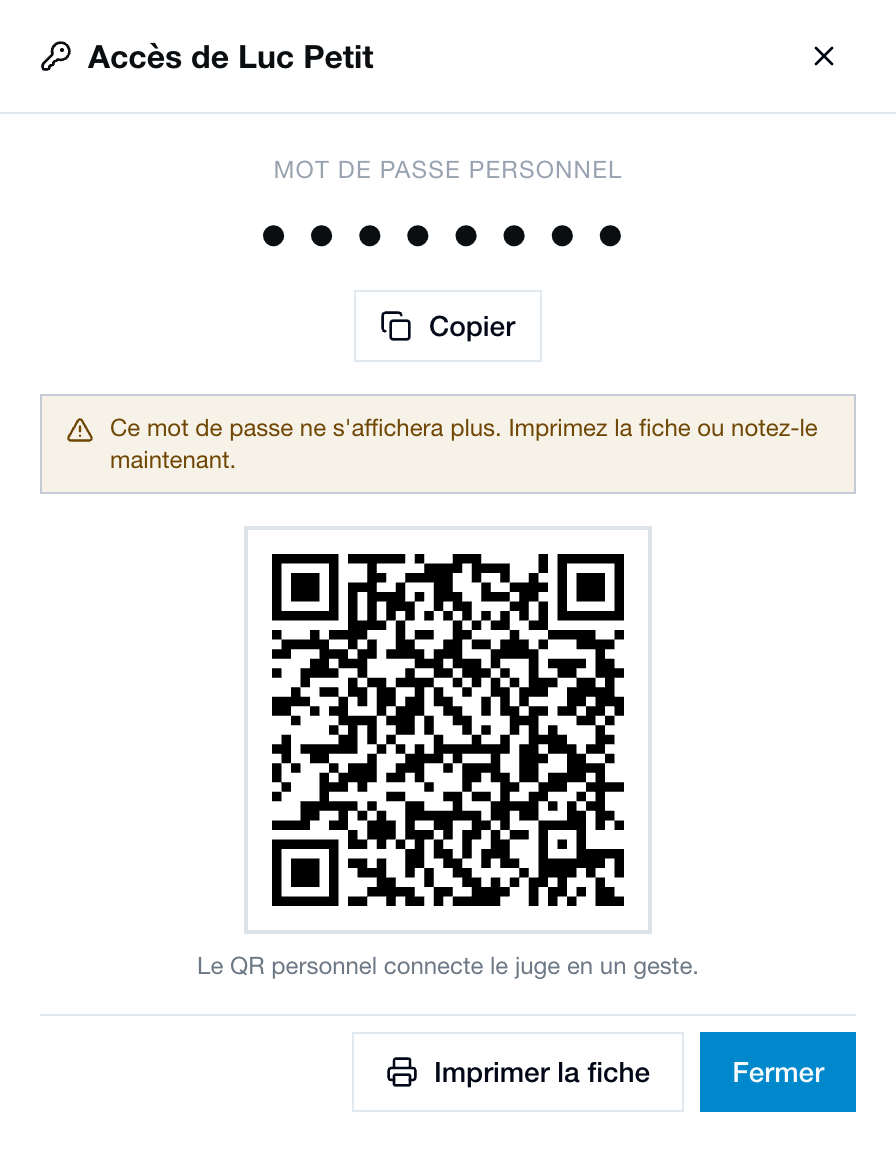
« Créer les accès manquants » le fait pour tous les juges qui ont un poste et pas d'accès. « Voir l'accès » rouvre la fenêtre, tant que vous n'avez pas quitté la page.
Les badges de la carte disent où en est chaque juge : « Accès créé le … » ou « Pas d'accès personnel », « Paraphe enregistré » ou « Pas de paraphe », et ses postes.
Le QR porte le code de connexion de la catégorie. Sans code, la fenêtre dit « Pas de QR » : activez les tablettes de la catégorie, puis refaites l'accès. Le code reste ensuite le même toute la compétition. Il ne change que si vous réinitialisez toutes les données de la catégorie : les fiches déjà imprimées ne conviennent alors plus.
« Refaire l'accès » remplace le mot de passe d'un juge qui l'a perdu. L'ancien mot de passe et le QR déjà imprimé cessent de fonctionner, et les postes que ce juge tient à ce moment sont déconnectés.
5. Imprimer les fiches d'accès
« Imprimer la fiche » (dans la fenêtre de l'accès) ou « Imprimer les N fiches d'accès » produit des feuilles A4 de deux fiches. Chaque fiche porte le nom du juge, ses postes par catégorie, le QR personnel et le mot de passe, dans la langue de son pays. Elle se termine par « Personnel : ne le transmettez pas. »
Les fiches se générant à la création de l'accès, elles ne couvrent que les accès créés depuis l'ouverture de la page. Un accès créé avant et jamais imprimé se refait.
Le juge scanne le QR avec l'appareil photo de la tablette : il est connecté d'un geste. À défaut, il ouvre l'adresse indiquée sur la fiche, entre le code de la catégorie, choisit son nom et saisit le mot de passe.
6. Pendant la compétition
- Le panneau « Juges connectés » du cockpit nomme la personne de chaque poste, même avant sa connexion : « pas encore connecté ». Une alerte de tablette muette cite le poste et le nom du juge à aller voir.
- Un juge qui a perdu son accès : « Refaire l'accès », puis une nouvelle fiche.
- Un juge qui ne peut plus signer : voir Comment gérer une épreuve d'acrobatie ?, section sur les feuilles.
- Chaque modification du jury et chaque accès créé figurent au journal, sans le mot de passe.
Pour aller plus loin : Comment me connecter à la tablette de jugement (F2Judge) ? · Comment signer mes feuilles depuis mon téléphone ? · Comment déléguer la gestion d'une catégorie ?