Comment se déroule une compétition (les 6 étapes) ?
Prérequis : Comment créer une compétition ?
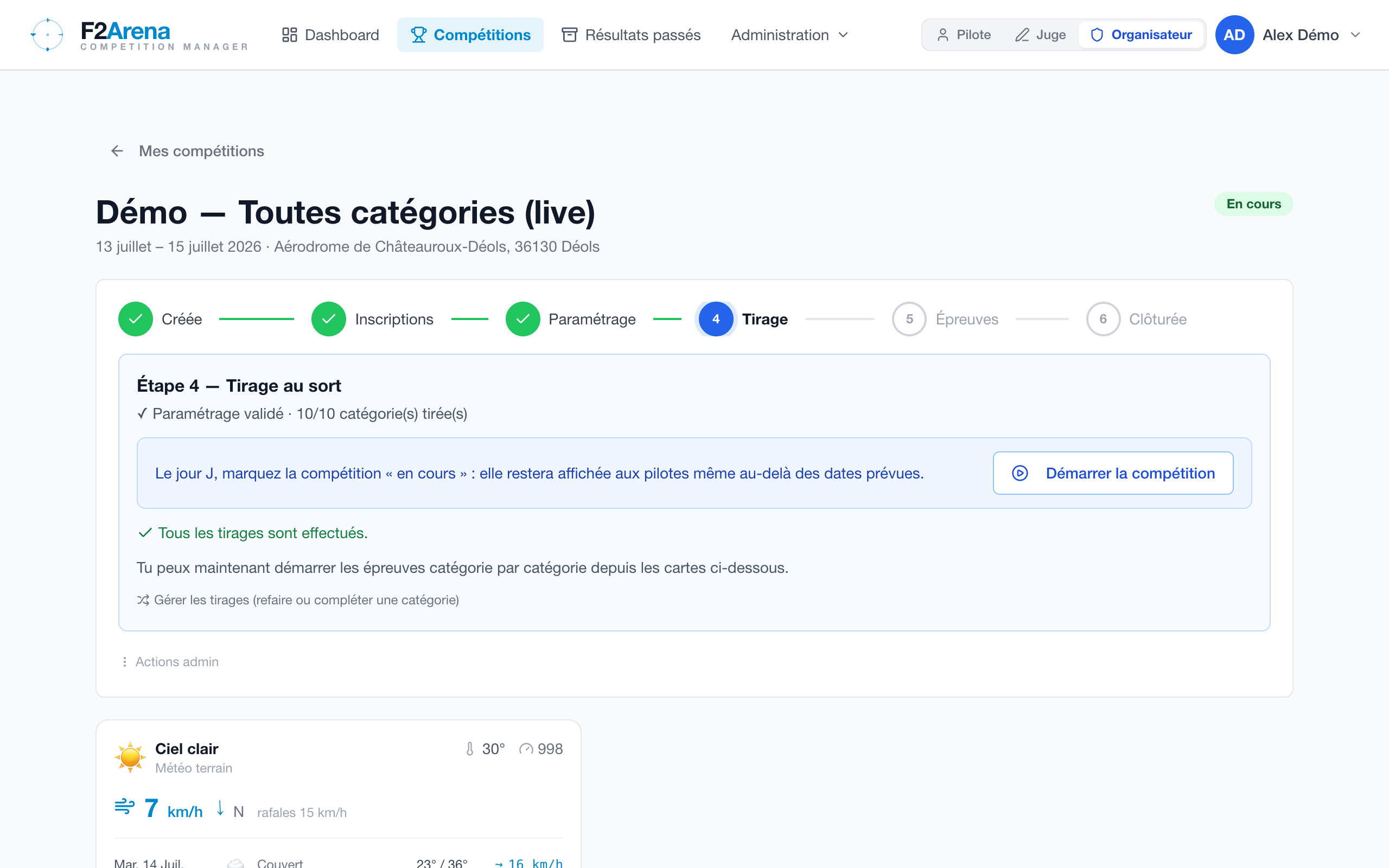
Chaque compétition s'ouvre sur son tour de contrôle. Il réunit ce qui attend une décision, l'avancement en six étapes et une carte par catégorie.
À arbitrer
En tête du tour de contrôle, un bandeau liste ce qui demande votre intervention :
- « Juge N muet depuis X minutes » : une tablette ne donne plus signe de vie. « Ouvrir le cockpit » mène à la catégorie concernée.
- « N feuilles en attente du juge N » : des feuilles que ce juge doit encore signer, reconfirmer ou approuver, ou dont il a refusé la correction. « Voir les feuilles » ouvre leur liste.
Quand il n'y a rien à arbitrer, le bandeau n'apparaît pas.
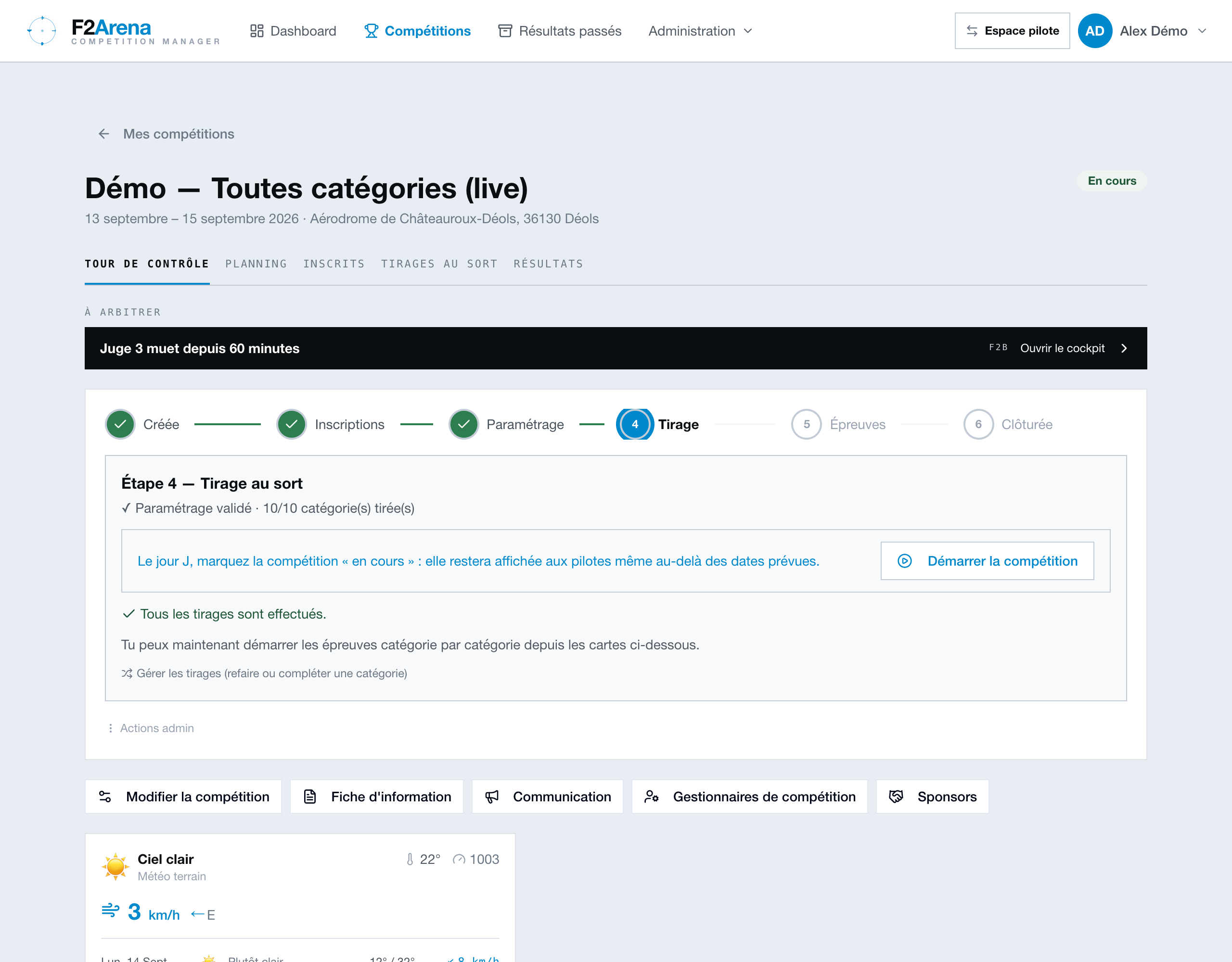
Les 6 étapes
| # | Étiquette | Ce qui se passe |
|---|---|---|
| 1 | Créée | La compétition est en brouillon, non visible publiquement. Vous pouvez la modifier librement. |
| 2 | Inscriptions | Les inscriptions sont ouvertes. Un lien public d'inscription est disponible. Les pilotes peuvent s'inscrire. |
| 3 | Paramétrage | Les inscriptions sont clôturées. Vous configurez les paramètres techniques de chaque catégorie (juges, vols, manches, horaires). |
| 4 | Tirage | Le paramétrage est validé. Vous effectuez les tirages au sort par catégorie. |
| 5 | Épreuves | Tous les tirages sont effectués. Les épreuves se déroulent catégorie par catégorie. |
| 6 | Clôturée | La compétition est terminée. Les résultats sont publiés et accessibles publiquement. |
Carte d'action contextuelle
Sous les étapes, une carte affiche le bouton principal de l'étape en cours et ce qu'il faut savoir pour avancer : nombre d'inscrits, progression des tirages, catégories terminées.
Les cartes catégories
Plus bas, chaque catégorie a sa carte : son avancement (« À tirer », « Vol 2/3 », « Demi-finales »…), le bouton de l'action du moment — Faire le tirage, Cockpit jugement, Saisir vol N, Gérer la phase — et les liens Inscrits, Classement, Programme et Paramètres.
Les onglets et les outils
Cinq onglets suivent la compétition : Tour de contrôle, Planning, Inscrits, Tirages au sort et Résultats. Chaque action se trouve dans l'onglet de ce qu'elle concerne :
- Inscrits : lien d'inscription, code d'intégration, liste publique, export Excel des inscrits ;
- Tirages au sort : les tirages, le programme de chaque catégorie et les dossards ;
- Résultats : export Excel et rapports officiels, résultats en direct, lien public, diplômes.
Sous l'étape en cours, le tour de contrôle regroupe les outils de la compétition : Modifier la compétition, la fiche d'information jusqu'au démarrage, la communication avec les inscrits, les gestionnaires et les sponsors.
Tant que des tirages restent à faire, un bloc Préparation suit : le choix des dossards et le paramétrage des catégories, modifiables de la création de la compétition jusqu'aux tirages. Il disparaît quand toutes les catégories sont tirées ; ces réglages restent dans leurs onglets.
Liens vers les guides détaillés
Chaque étape fait l'objet d'un article dédié :
- Étape 2 → Comment ouvrir les inscriptions et partager le lien ?
- Étape 2 → Comment gérer les inscrits ? · Comment attribuer les dossards ?
- Étapes 2 à 5 → Comment présenter ma compétition avec la fiche d'information ? · Comment écrire à mes inscrits ?
- Étape 3 → Comment paramétrer les catégories ?
- Étape 4 → Comment effectuer les tirages au sort ?
- Étape 4-5 → Comment démarrer la compétition ?
- Étape 5 → Comment gérer une épreuve d'acrobatie ? · Comment gérer une épreuve de vitesse ? · Comment gérer une course en équipe ? · Comment gérer un combat ?
- Étape 5 → Comment suivre et afficher les résultats pendant l'épreuve ?
- Étape 6 → Comment clôturer et diffuser les résultats ?
💡 Astuce : si vous avez le rôle ADMIN plateforme, le menu Actions admin, sous la carte d'action, permet de revenir en arrière : repasser en brouillon, rouvrir les inscriptions, rouvrir la compétition.
Pour aller plus loin : Comment ouvrir les inscriptions et partager le lien ? · Comment déléguer la gestion d'une catégorie ?