Comment clôturer et diffuser les résultats ?
Prérequis : Comment gérer une épreuve d'acrobatie ? · Comment gérer une épreuve de vitesse ? · Comment gérer une course en équipe ? · Comment gérer un combat ?
Clôturer la compétition
- Sur le tour de contrôle, à l'étape 5, cliquez sur « Clôturer la compétition ». Le bouton s'active quand toutes les catégories sont terminées.
- Une confirmation est demandée. Un avertissement s'affiche si certaines catégories n'ont pas toutes leurs manches saisies.
- Une fois clôturée, la compétition passe en statut CLOSED : les classements sont figés, les pages d'édition sont verrouillées pour les organisateurs.
⚠️ Attention : la clôture est une action forte. Vérifiez que toutes les catégories sont complètes avant de la déclencher.
Feuilles de vol non signées
La clôture exige que toutes les feuilles d'acrobatie soient signées. Le bouton « Clôturer sans les signatures » n'existe plus : tant qu'une feuille attend son juge, la compétition reste ouverte.
Si des feuilles manquent, la clôture s'interrompt : « N feuilles de vol ne sont pas signées ». La fenêtre rappelle la règle — chaque feuille est signée par son juge, ou en son lieu et place par le directeur du concours ou un membre du jury — et liste ce qui manque, juge par juge puis feuille par feuille (« F2B · T1 · Jean DUPONT — juge 2 : à signer »). « Ouvrir les feuilles » mène à la page Feuilles de la catégorie.
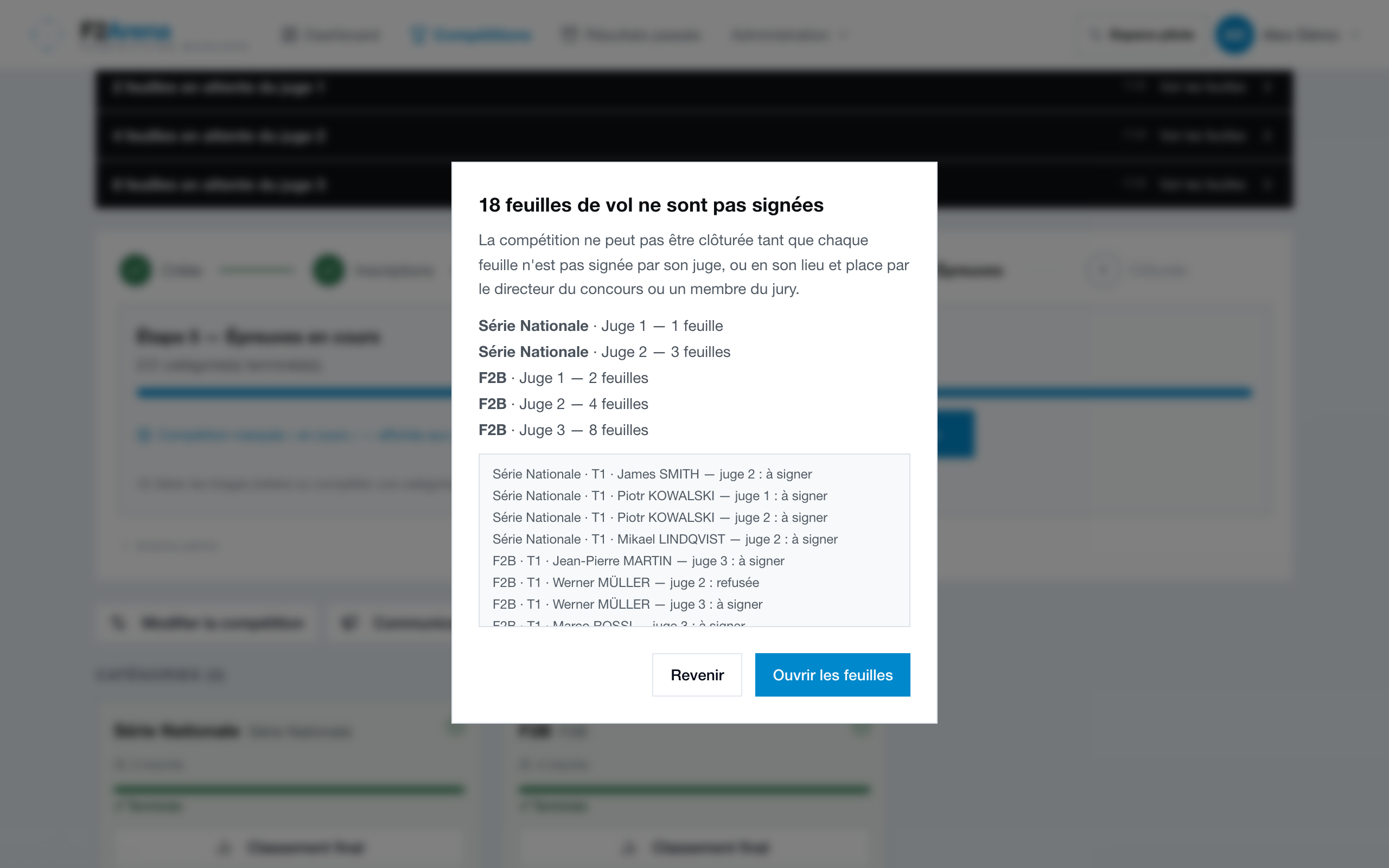
Une feuille n'est pas signée non plus quand elle est à reconfirmer (une de vos corrections attend l'accord du juge), à approuver (feuille saisie au back-office, zéros d'office) ou refusée (le juge a refusé, à vous d'arbitrer).
Une feuille est attendue pour chaque juge du panel d'un vol noté, ou en attente de notes. Une catégorie en saisie directe n'en attend pas : un résultat recopié d'une feuille papier n'a rien à signer. Seuls ses vols notés par un jury dans F2Arena avant la bascule en attendent.
Pour débloquer la clôture, sur la page Feuilles de la catégorie :
- Relancez chaque juge : il signe depuis sa tablette ou, reparti du terrain, depuis son téléphone (voir Comment signer mes feuilles depuis mon téléphone ?).
- Arbitrez les refus : « Maintenir » ou « Revenir à la note du juge ».
- Pour un juge injoignable, signez en son lieu et place, avec votre fonction et un motif écrit : toutes ses feuilles à signer d'un geste depuis la page Feuilles, ou une feuille depuis la page du vol. C'est la seule exception, tracée au journal et imprimée sur la feuille.
Ces gestes sont décrits dans Comment gérer une épreuve d'acrobatie ?.
La clôture met fin aux sessions juges : après elle, plus aucune feuille ne se signe ni ne se corrige.
Clôture anticipée par catégorie
Si une catégorie doit être arrêtée avant la fin (intempéries, abandon) sans clôturer toute la compétition, utilisez le bouton « Clôturer sur le classement actuel » visible en haut du cockpit de cette catégorie. Le classement de cette catégorie est figé ; les autres catégories continuent normalement.
En acrobatie, un vol commencé et incomplet — un pilote sans note — sort du classement pour tout le monde. La confirmation le dit avant de clôturer, et la boîte de clôture de la compétition aussi. Rouvrir la catégorie ou la compétition le rétablit.
Page publique des résultats
Une fois clôturée, la page /competitions/[id]/resultats est publiquement accessible. Elle affiche les classements définitifs de toutes les catégories. Son bouton « Partager » ouvre la feuille de partage du téléphone, ou copie le lien sur ordinateur.
Télécharger le PDF officiel
Le bouton « Télécharger le PDF » génère un document PDF formaté avec les classements de toutes les catégories. Le fichier est mis en cache après la première génération (quelques secondes d'attente la première fois).
Partager et intégrer les résultats
- Lien public : une fois la compétition clôturée, le bouton « Lien résultats » de l'onglet Résultats copie l'adresse de la page publique.
- Intégration (iframe) : sur la page publique des résultats, dépliez « Snippet d'intégration » et collez le code dans une page de votre site. Il affiche le PDF des résultats.
Export et impression
- Impression : le bouton « Imprimer » de l'écran de classement d'une catégorie produit son document A4.
- Excel : le bouton « Export Excel » de l'onglet Résultats reprend le classement de toutes les catégories, une feuille par catégorie.
Rapports officiels avec numéros de licence
Pour les rapports à transmettre à votre fédération, l'onglet Résultats propose, après « Rapport officiel », deux exports qui ajoutent la colonne du numéro de licence au classement :
- « FAI ID » — le FAI ID de chaque pilote.
- « Licences nationales » — numéro de licence nationale.
Les numéros proviennent des profils pilotes. Un pilote sans numéro renseigné apparaît avec une case licence vide — pensez à compléter les profils avant l'envoi officiel. Ces exports contiennent des données personnelles : à traiter conformément au RGPD.
Export FAI World Cup
Pour une catégorie marquée World Cup (case cochée au paramétrage) et clôturée, un bouton « 🏆 Export FAI World Cup » apparaît à côté du bouton Imprimer, dans la page de résultats de cette catégorie. Il télécharge le formulaire officiel FAI (F2A/F2G, F2B, F2C/F2F ou F2D/F2E selon la discipline), pré-rempli avec les pilotes, leur code pays FAI, leur classement et leurs résultats — prêt à transmettre à f2-worldcup@controlline.eu après vérification.
Réservé aux organisateurs et administrateurs (le fichier porte le FAI ID et la date de naissance des pilotes). Le genre (homme/femme) doit être renseigné sur le profil du pilote pour apparaître dans l'export — une case reste vide sinon, à compléter à la main dans le fichier téléchargé.
Envoyer les résultats
Pendant la compétition, une catégorie terminée propose ses résultats dans le bandeau « Catégorie terminée : F2B · prévenir les inscrits ? ». Les pilotes de cette catégorie reçoivent son classement sans attendre la fin du week-end.
À la clôture, le bandeau « Compétition clôturée : les résultats » propose les résultats finaux. Vous pouvez aussi les envoyer depuis le bouton « Envoyer les résultats » du tour de contrôle.
- Cliquez sur « Préparer l'envoi ».
- Choisissez mail, notification ou les deux, et ajoutez un mot si vous le souhaitez.
- « Aperçu » montre le mail tel qu'il partira, avec le classement.
- Cliquez sur « Envoyer », puis sur « Confirmer l'envoi ».
Chaque pilote le reçoit une seule fois, même inscrit dans plusieurs catégories.
⚠️ Attention : les résultats finaux ne partent qu'une fois. Après une réclamation, utilisez « Envoyer des résultats corrigés » : vous devez alors écrire ce qui a changé.
Créer l'édition suivante
Une fois la compétition clôturée, le bouton « Créer une nouvelle édition » apparaît à côté d'elle : dans la liste Compétitions, sur le tableau de bord et en tête de sa page. Choisissez « Même week-end l'année suivante » ou « Dates libres » : le formulaire de création arrive rempli de ses réglages, le nom à l'année de la nouvelle édition. Voir Comment créer une compétition ?.
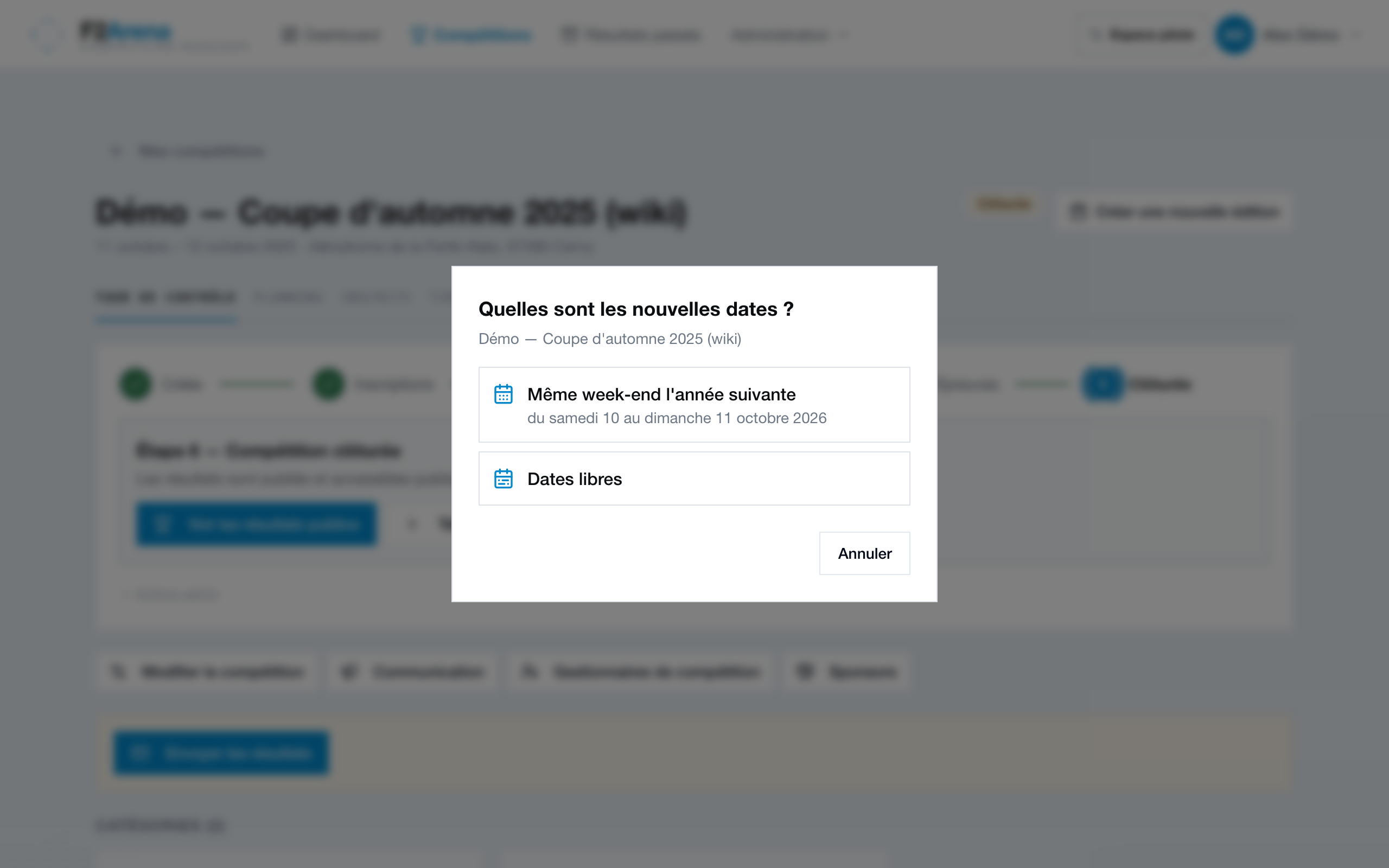
Quand l'édition suivante existe, le bouton devient « Voir l'édition 2027 ».
Pour aller plus loin : Comment suivre et afficher les résultats pendant l'épreuve ? · Comment suivre les résultats en direct ? (vue pilote)